
Как повысить ФПС в Дота 2: гайд от SpyDota
19 июля 2021
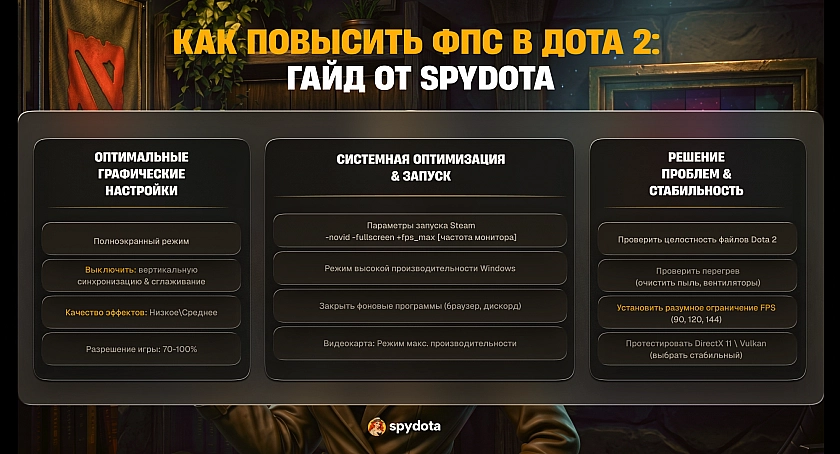
Стабильная частота кадров напрямую влияет на комфорт игры, скорость реакции и точность управления. После настройки производительности можно сосредоточиться на матчах, рейтинге и косметических предметах, а в свободное время — открыть кейсы в дота 2 на платформе SpyDota. В этом гайде разберем, как повысить ФПС в Dota 2, устранить фризы и подобрать настройки даже для слабого компьютера.
Почему падает ФПС в Dota 2
Низкий FPS (кадры в секунду) не всегда означает, что компьютер слишком слабый. Производительность может снижаться из-за неправильных настроек графики, фоновых программ, устаревших драйверов или перегрева комплектующих.
Основные причины просадок:
- слишком высокие параметры графики;
- включенная вертикальная синхронизация;
- ограничение частоты кадров;
- работа браузера, Discord и других программ;
- заполненный системный диск;
- перегрев процессора или видеокарты;
- поврежденные файлы Dota 2;
- выбор неподходящего API рендеринга;
- энергосберегающий режим Windows.
Сначала желательно проверить текущий FPS. Для этого откройте настройки Dota 2, перейдите в раздел "Расширенные настройки" и активируйте отображение сетевой информации. Также можно включить консоль и использовать команду cl_showfps 1 (показать кадры в секунду).
Оптимальные настройки графики для повышения ФПС
Самый простой способ увеличить количество кадров — снизить нагрузку на видеокарту. Откройте Dota 2, нажмите на значок шестеренки и перейдите в раздел "Видео".
Выберите полноэкранный режим. Он обычно обеспечивает более стабильную производительность, чем запуск игры в окне. Разрешение лучше оставить соответствующим разрешению монитора. Если компьютер очень слабый, его можно уменьшить, однако изображение станет менее четким.
В расширенных настройках рекомендуется:
- отключить вертикальную синхронизацию;
- убрать сглаживание;
- отключить качественную воду;
- снизить качество теней;
- убрать дополнительные эффекты освещения;
- установить среднее или низкое качество текстур;
- отключить анимированные портреты;
- уменьшить качество эффектов;
- установить высокое разрешение экрана игры на 70–100%.
Наибольшую нагрузку обычно создают тени, сглаживание и визуальные эффекты. Качество текстур можно оставить средним, если у видеокарты достаточно памяти.
DirectX 11 или Vulkan: что выбрать
Dota 2 позволяет использовать разные API рендеринга. На большинстве компьютеров стабильный результат показывает DirectX 11. Vulkan иногда обеспечивает более плавную картинку или уменьшает нагрузку на процессор, но итог зависит от видеокарты, драйверов и конфигурации системы.
Проверьте оба варианта самостоятельно:
- Запустите тренировочную игру.
- Посмотрите FPS возле базы и во время массовой драки.
- Измените API рендеринга.
- Перезапустите Dota 2.
- Повторите тест в аналогичных условиях.
Оставьте режим, при котором не только выше средний FPS, но и реже возникают резкие просадки.
Параметры запуска Dota 2 для ФПС
Чтобы открыть параметры запуска, найдите Dota 2 в библиотеке Steam, нажмите правой кнопкой мыши, выберите "Свойства" и откройте раздел "Общие".
Полезный базовый вариант:
-novid -fullscreen +fps_max 144
Команда -novid убирает вступительный ролик, -fullscreen запускает игру в полноэкранном режиме, а +fps_max 144 устанавливает ограничение кадров. Число следует выбирать с учетом частоты монитора и возможностей компьютера.
Не рекомендуется бездумно копировать длинные наборы команд из старых гайдов. Некоторые параметры больше не поддерживаются, не дают прироста или могут вызвать ошибки интерфейса. Современные руководства также советуют тестировать команды по отдельности, поскольку их эффективность зависит от конфигурации ПК.
Как оптимизировать Windows
Перед запуском игры закройте браузер, программы для записи экрана и ненужные приложения. Особенно много ресурсов могут использовать десятки вкладок Chrome, игровые оверлеи и автоматические обновления.
Дополнительно выполните следующие действия:
- включите режим высокой производительности;
- добавьте Dota 2 в список высокопроизводительных приложений Windows;
- отключите ненужные программы в автозагрузке;
- обновите драйвер видеокарты;
- освободите место на системном диске;
- отключите оверлеи Steam, Discord и других приложений;
- проверьте компьютер на вредоносные программы.
На ноутбуке обязательно подключите зарядное устройство. При работе от аккумулятора система часто снижает частоты процессора и видеокарты.
Настройка видеокарты NVIDIA или AMD
В панели управления NVIDIA откройте "Управление параметрами 3D", добавьте Dota 2 и выберите режим максимальной производительности. Вертикальную синхронизацию и дополнительное сглаживание лучше отключить.
В AMD Software: Adrenalin Edition также можно создать отдельный профиль для игры. Отключите функции, повышающие качество изображения, если они вызывают просадки. Не включайте одновременно несколько технологий ограничения FPS — это иногда приводит к рывкам и нестабильному времени кадра.
Что делать, если FPS резко падает во время матча
Просадки в массовых драках обычно связаны с нагрузкой на процессор, большим количеством эффектов или перегревом. Проверьте температуры комплектующих через диагностическую программу. Если они слишком высокие, очистите компьютер от пыли, проверьте вентиляторы и обеспечьте нормальную циркуляцию воздуха.
Также откройте Steam, перейдите в свойства Dota 2, выберите "Установленные файлы" и запустите проверку целостности. Steam найдет поврежденные или отсутствующие файлы и загрузит их заново.
Если проблема появилась после обновления драйвера, можно выполнить чистую переустановку или временно вернуться к предыдущей стабильной версии.
Как добиться стабильного FPS в Dota 2
Не нужно стремиться к максимальному числу кадров любой ценой. Для комфортной игры важнее стабильность без резких падений и зависаний. Если компьютер выдает от 90 до 140 FPS, но постоянно перегревается, лучше установить разумное ограничение, например 90, 120 или 144 кадра.
Начните с отключения теней, сглаживания и вертикальной синхронизации. Затем закройте фоновые программы, обновите драйвер и сравните DirectX 11 с Vulkan. После каждого изменения проводите тест в тренировочном матче. Такой подход поможет повысить ФПС в Дота 2, уменьшить задержку управления и добиться плавной игры даже на относительно слабом ПК.
Популярное
Лучшее русское имя для мальчика - значит "божья милость": старинное, сильное, красивое
12 октябряЖелание лежать весь день и ничего не делать — это не лень, а сигнал: мудрые слова психолога Карла Юнга
30 сентябряО чем нельзя жаловаться, чтобы сохранить уважение окружающих — 3 темы: совет психолога
28 сентябряВтулки от фольги не выбрасываю: режу как колбасу на кольца — в шкафу и на кухне сразу меньше беспорядка
29 сентябряКакое сливочное масло лучше - 72,5% или 82,5%: шеф-повар поставил точку в надоевшем вопросе
1 октябряЗабыла про кашу и запеканку: смешиваю тыкву с кефиром — и получаю гору золотистых оладий, семья их просто обожает
2 октябряКупила коврик для обуви из Фикс Прайса: нашла у него 7 интересных способов применения - делюсь лайфхаками
12 октябряМежду секциями батареи годами сидит пыль: нашла способ выгнать её за 5 минут без разбора радиатора
1 октябряПодмосковный город, который легко принять за Европу: многие даже не знают его название
1 октябряЛук под зиму сажаю по методу из СССР — без стрелок, мелких головок и высохшего севка: так делают только дачные старожилы
16 октябряБольше не жгу сухую листву — стакан "ускорителя" в пакет: к весне готов шикарный компост — лучше навоза
6 октябряС первым снегом покупаю 3 литра уксуса: дома спокойно до мая - подсказал старичок из деревни
29 сентябряКрасная рыба в «Светофоре» стоит в 2 раза дешевле магазинной: вот в чем реальная разница
2 октября1 ложка в фарш — и котлеты внутри сочные, а не как подошва: что добавляю вместо лишнего хлеба
8 октябряКрасная рыба в «Светофоре» стоит вдвое дешевле магазинной: вот в чем реальное отличие от дорогой
9 октябряКакие дрова дольше горят и лучше держат жар: запомните раз и навсегда
3 октябряТарталетки и канапе — прошлый век: буду готовить на Новый год закуску «Мешочки Деда Мороза» — вкусно и празднично
13 октябряНа наш Юг больше ни ногой — есть место лучше: теплая вода, нет хамства и в 2 раза дешевле, чем в Абхазии
6 октябряЛинолеум в рулонах — прошлый век: в 2026 году на пол стелют вот что — тепло даже в лютую зиму
13 октябряТворожная запеканка не падает после духовки: 15 минут покоя — и остаётся высокой, как суфле
28 сентября